Open a saved project or import a build. Explore layers, materials and sections in one place.
Meine Projekte 0
Deine gespeicherten Bauwerke und Planungen auf einen Blick.
SO FUNKTIONIERT’S
Vom Bauplan zum fertigen Bauwerk
Importieren, planen und in Minecraft bauen.
Bar.litematic
01
Importieren
Öffne eine .litematic-, .schem- oder .nbt-Datei.
Schicht 12 / 20
02
Planen
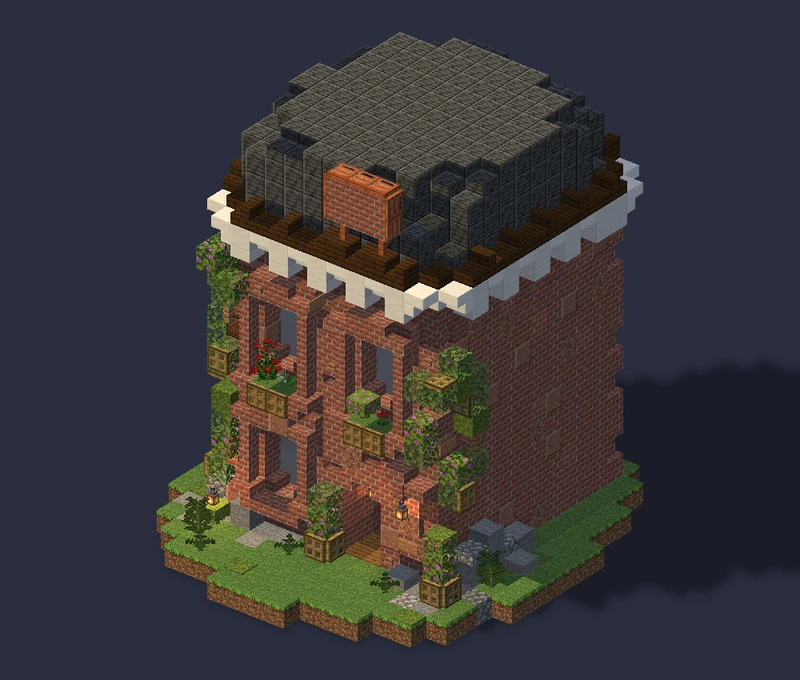
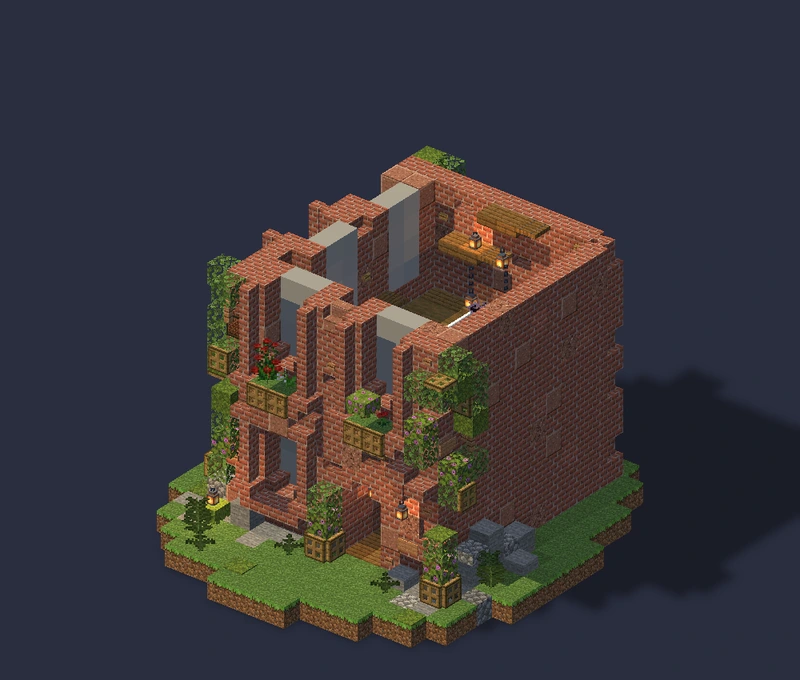
Prüfe Materialien, entdecke Schichten und organisiere Abschnitte.
03
Bauen
Folge deinem Plan und setze die Blöcke in Minecraft.
Dein Bauwerk. Eine neue Perspektive.
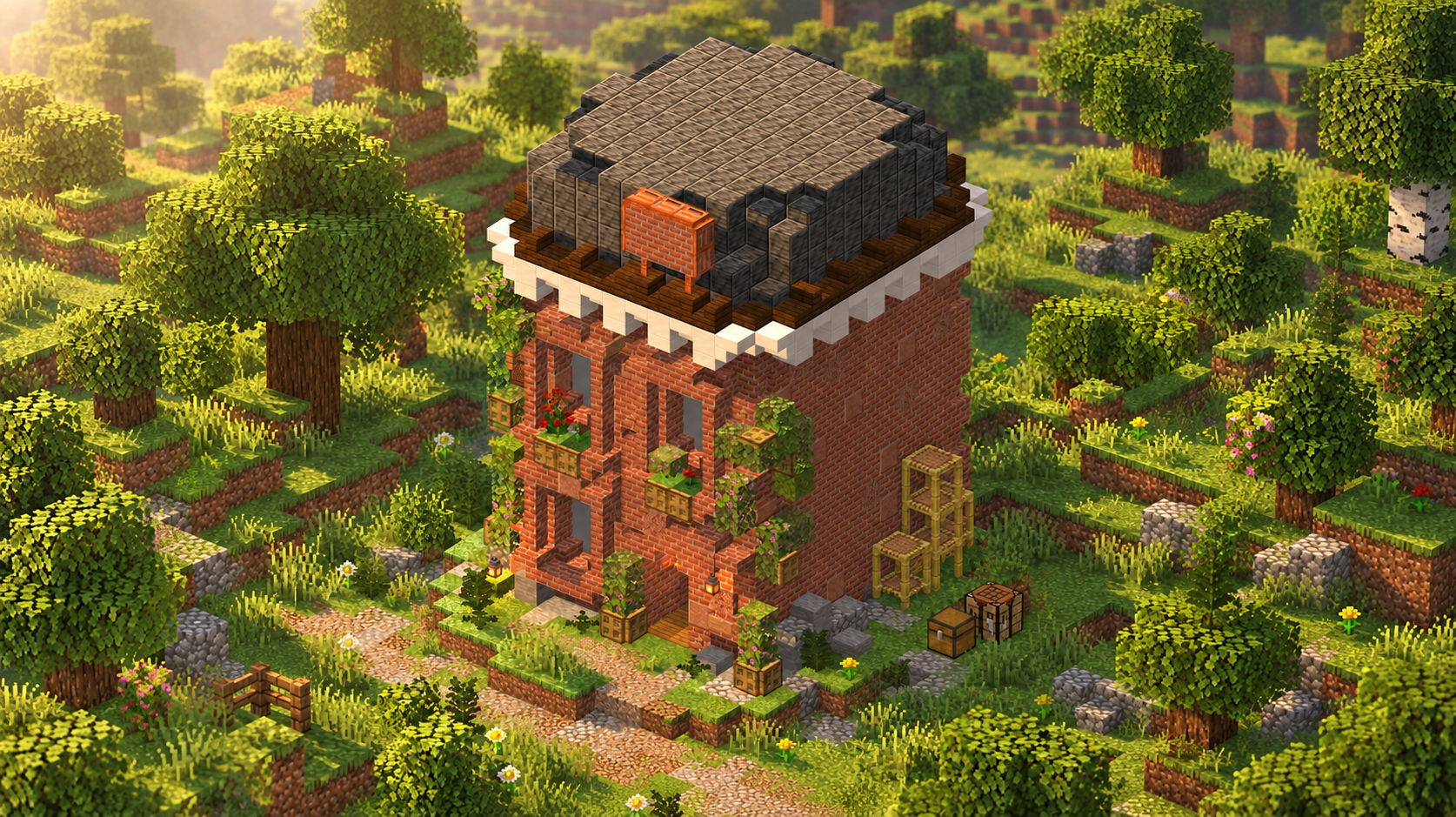
Licht und Hintergrund anpassen und als PNG speichern.
Schönes Licht
Warme Laternen und natürliche Schatten.
Dein Hintergrund
Wähle eine Farbe, die zu deinem Bauwerk passt.
Hochauflösender Export
Speichere dein fertiges Bild als PNG.
GRUNDLAGEN
Minecraft-Baupläne einfach erklärt
Alles für dein nächstes Bauprojekt.
Hier findest du Antworten auf häufige Fragen zu Bauplänen und MCBuilderTools. Kurz, verständlich und direkt auf den Punkt.
01
Welche Datei kann ich öffnen?
MCBuilderTools unterstützt .litematic, Sponge-.schem und Java-Strukturdateien im .nbt-Format. Wähle eine exportierte Bauwerkdatei statt eines kompletten Weltordners. Ältere .schematic-Dateien und Bedrock-.mcstructure-Dateien werden derzeit nicht unterstützt.
02
Kann ich damit in Survival bauen?
Ja. Nutze die Materialliste für deine Vorbereitung, betrachte einzelne Schichten und teile große Bauwerke in überschaubare Abschnitte auf. MCBuilderTools hilft dir beim Planen; die Blöcke setzt du selbst im Spiel.
03
Brauche ich eine Mod oder ein Konto?
Für MCBuilderTools brauchst du keine Mod und kein eigenes Benutzerkonto. Das Werkzeug läuft direkt im Browser. Wenn du einen Bauplan zusätzlich als Vorlage direkt in Minecraft anzeigen möchtest, benötigst du dafür ein passendes Werkzeug im Spiel.
04
Wo bleiben meine Projekte?
Deine importierten Bauwerke und dein Planungsfortschritt werden lokal in diesem Browser gespeichert. Sie werden nicht automatisch zwischen Geräten synchronisiert. Exportiere wichtige Projekte als Sicherung, bevor du Browserdaten löschst oder auf ein anderes Gerät wechselst.
05
Warum sehen manche Blöcke anders aus?
Blockmodelle und Texturen hängen von der Minecraft-Version und dem verwendeten Ressourcenpaket ab. Über „Texturen“ kannst du eine eigene Minecraft-Client-JAR oder ein Java-Ressourcenpaket auswählen. Nicht jede Modifikation oder besondere Darstellung wird vollständig unterstützt.
06
Kann ich Bilder meines Bauwerks erstellen?
Im Foto-Modus kannst du eine Ansicht wählen, Licht und Hintergrund anpassen und ein PNG herunterladen. Der Export zeigt dein Bauwerk ohne Werkzeugleisten. Prüfe vor dem Teilen, ob du die verwendeten Bauwerke und Ressourcen veröffentlichen darfst.