MCBuilderTools
← Alle Tools

DEIN BAUWERK IM BESTEN LICHT

Photo Mode

Choose a project or import your build. Adjust the lighting and background, then save your finished render.
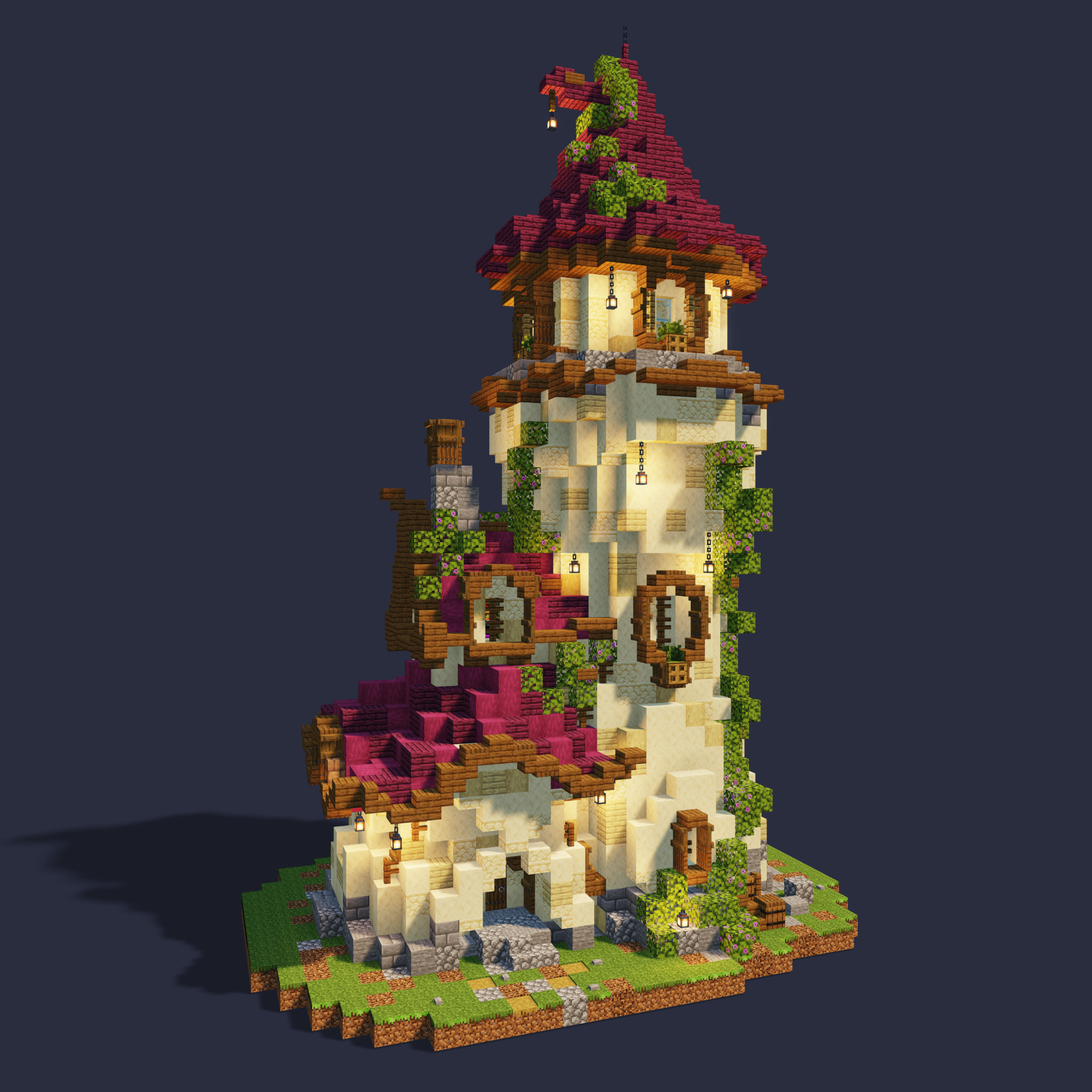
Rendered Minecraft Briarspire Tower with warm lighting

Meine Projekte 0

Deine gespeicherten Bauwerke und Planungen auf einen Blick.

Dein Licht

Wähle eine Lichtstimmung und lass Laternen und Fackeln leuchten.

Dein Hintergrund

Finde eine Farbe und ein Bildformat, die zu deinem Bauwerk passen.

Dein fertiges Bild

Rendere und speichere dein Bauwerk als PNG ohne Werkzeugleisten.

NEUES BAUPROJEKT

Was möchtest du bauen?

Max. 64 MB Datei · 1 Mio. belegte Blöcke · 8 Mio. Positionen.
Java Edition. Keine Weltordner oder alten .schematic-Dateien.

ECHTE MINECRAFT-ASSETS

Originale Minecraft-Texturen.

Für die Originaloptik deiner Version wähle die Minecraft-Client-JAR. Darin befinden sich die originalen Texturen und Blockmodelle. Die Datei wird nur gelesen und nicht ausgeführt.

Windows: %appdata%\.minecraft\versions\
Dann Versionsordner → die gleichnamige .jar-Datei auswählen.
Nicht die Fabric-, Forge- oder eine Mod-JAR.

Ohne eigene Datei lädt das Tool Original-Blocktexturen und JSON-Blockmodelle aus einem öffentlichen Minecraft-Assetarchiv passend zur gespeicherten Bauwerkversion. Fehlende Texturen erscheinen als klar erkennbares pinkes Schachbrett – es werden keine Minecraft-ähnlichen Muster erfunden. Resourcepacks ändern bewusst die Optik. Gras- und Laubfarben berücksichtigen das gewählte Biom; animierte Texturen zeigen ein Standbild. Truhen werden mit ihren originalen Entity-Texturen dargestellt. Andere Spezialrenderer, beispielsweise Banner, Köpfe oder Schildertexte, sind noch nicht vollständig unterstützt. Diese Grenzen werden im Projekt angezeigt.

Dein Weg zum nächsten Build.

  1. Bauwerk importieren

    Exportiere eine Auswahl aus Litematica als .litematic oder aus WorldEdit als Sponge .schem.

  2. Assets hinzufügen

    Über „Minecraft-Texturen“ kannst du die Client-JAR deiner Minecraft-Version wählen. Sie liefert die zugehörigen Texturen und Blockmodelle.

  3. Im Bauwerk bewegen

    „Frei fliegen“: Maus + WASD. Leertaste hoch, Strg runter, Shift schneller. Esc gibt die Maus frei. Die Kamera hat keine Kollision.

  4. Abschnitte planen

    Wähle „Bereich“ und klicke zwei gegenüberliegende Blöcke an. Benenne deinen Abschnitt rechts. Mit „Messen“ ermittelst du Abstände auf dieselbe Weise. Escape beendet das Werkzeug.

  5. Fortschritt sichern

    Projekte werden in diesem Browser gespeichert. Exportiere .blockwerk-Dateien als Sicherung. Material-Häkchen und Aufgaben bleiben pro Projekt gespeichert. Spielpositionen und Baufortschritt werden manuell gepflegt.